
 Tabs Manager
de
Chrome-Erweiterung
Alle deine Tabs,
nach Website sortiert.
Tabs Manager listet jeden offenen Tab nach Website und Fenster in der Seitenleiste von Chrome auf, schließt Duplikate und hält deine Notizen, To-do-Listen und Lieblingslinks direkt daneben bereit.
- Alle Funktionen inklusive
- Ohne Konto, ohne Tracking
- Direkt in der Seitenleiste
Warum Tabs Manager
Zu viele Tabs? Nicht mehr.
Vierzig Tabs in drei Fenstern, dieselbe Seite viermal offen, irgendwo ein Tab, der Musik spielt… Tabs Manager gibt dir den Überblick, den die Tableiste von Chrome nicht bieten kann.
-
Finden
Tabs nach Website gruppiert, Fenster in Farbe, ein Suchfeld und eine Vorschau beim Darüberfahren: der Tab, den du brauchst, auf einen Blick.
-
Aufräumen
Duplikate werden für dich geschlossen, inaktive Tabs nach der Zeit deiner Wahl: weniger Speicher, weniger Chaos.
-
Organisieren
Schnellzugriff, Favoriten-Bereiche, Notizen und eine To-do-Liste für jede Website, alles in derselben Leiste.
Tabs
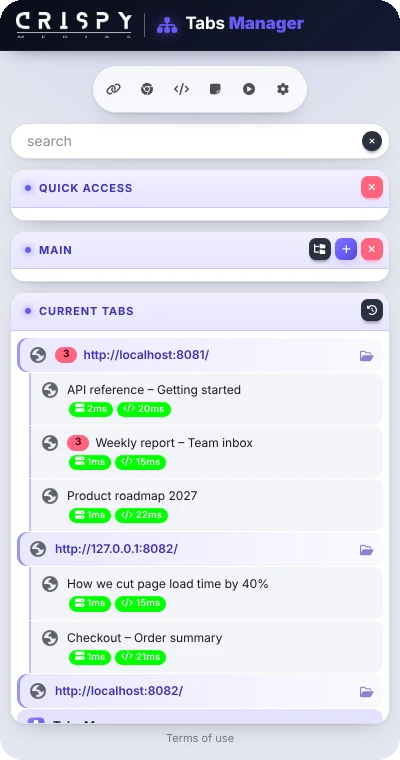
Eine Zeile pro Website, nicht ein Tab pro Seite
Alle offenen Tabs, nach Website sortiert und nach Fenster eingefärbt. Zähler, Ladezeiten und Medien-Badges zeigen dir, was in jedem von ihnen passiert.
- Tabs nach Website gruppiert, mit ihrer Anzahl
- Ungelesen-Zähler und Ladezeiten der Seiten
- Drag & Drop zwischen Fenstern, geteilte Ansicht mit einem Klick
Notizen & To-dos
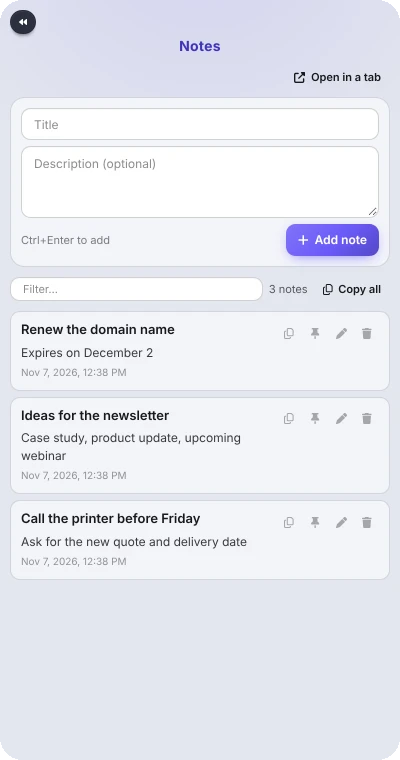
Deine Notizen und To-do-Listen, neben deinen Tabs
Notiere eine Idee, ohne die Seite zu verlassen, führe eine To-do-Liste für jede Website, an der du arbeitest, und hefte Wichtiges an die Startseite der Leiste.
- Notizen, auch für jeden Favoriten
- Eine To-do-Liste pro Website, mit einem Zähler auf ihren Tabs
- Hefte eine Notiz oder ein To-do an die Startseite der Leiste
Einstellungen
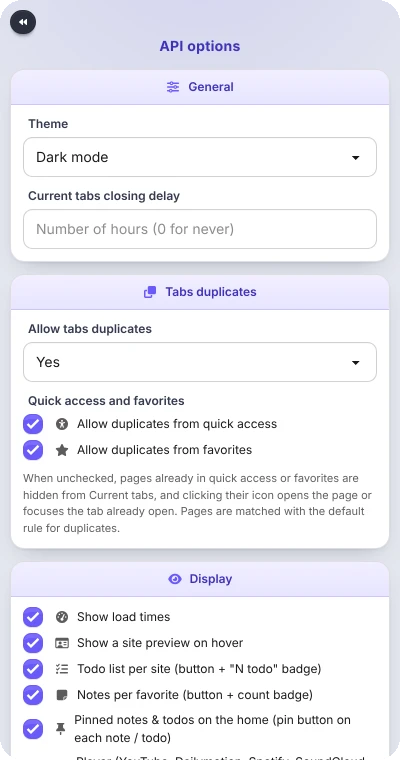
Du entscheidest, was angezeigt wird
Helles oder dunkles Design, Regeln für Duplikate, automatisches Schließen: und jede einzelne Funktion lässt sich ein- oder ausschalten, damit die Leiste genau das zeigt, was du nutzt.
- Jede Funktion hat ihren eigenen Schalter
- Regeln für Duplikate und das Schließen, passend zu deiner Arbeitsweise
- Alle Daten in einer Datei exportieren und importieren
Alles inklusive
Jede Funktion, nur einen Klick entfernt
Keine Funktion hinter einem Upgrade versteckt: Alles, was du unten siehst, steckt in der Erweiterung.
- Tabs nach Website sortiert Jeder offene Tab nach Website gruppiert, mit der Anzahl der Tabs jeder Website.
- Mehrere Fenster Jedes Fenster bekommt seine eigene Farbe: Sieh, wo ein Tab ist, und spring dorthin.
- Drag & Drop Verschiebe Tabs mit der Maus zwischen Fenstern oder in ein neues.
- Doppelte Tabs Kopien derselben Seite werden für dich geschlossen oder pro Website erlaubt.
- Inaktive Tabs schließen Tabs, die du seit Stunden nicht genutzt hast, schließen sich auf Wunsch von selbst.
- Geteilte Ansicht Zwei Tabs nebeneinander mit einem Klick, nativ in aktuellen Chrome-Versionen.
- Ungelesen-Zähler „(3) Posteingang“ wird zu einem roten Badge auf dem Tab, seiner Website und seinem Favoriten.
- Ladezeiten der Seiten Serverantwortzeit und Zeit bis zur fertigen Seite, gemessen vom Browser.
- Website-Vorschau Fahre über einen Tab, um Titel, Beschreibung und Vorschaubild zu sehen.
- Mediensteuerung Sieh, welcher Tab gerade spielt, und starte, pausiere oder stummschalte ihn aus der Leiste.
- Schnellzugriff und Favoriten Schnelllinks und Favoriten-Bereiche, gespeichert in deinen Chrome-Lesezeichen.
- Notizen und angeheftete Notizen Notizen, Notizen pro Favorit und angeheftete Notizen auf der Startseite der Leiste.
- To-do-Liste pro Website Eine To-do-Liste für jede Website, mit einem Zähler direkt auf ihren Tabs.
- Verlauf und Chrome-Verknüpfungen Der aktuelle Verlauf und die Chrome-eigenen Seiten, direkt aus der Leiste.
- Player YouTube, Dailymotion, Spotify oder SoundCloud in der Leiste oder einem Mini-Fenster.
- Designs und Einstellungen Helles oder dunkles Design, und jede Funktion lässt sich ein- oder ausschalten.
- Export und Import Exportiere alle Daten in eine Datei und importiere sie überall.
Für Entwickler
Ein Werkzeugkasten in deiner Seitenleiste
Webentwickler erhalten vier optionale Werkzeuge, immer griffbereit neben der Seite, an der sie arbeiten. Kein Entwickler? Schalte sie mit einem Klick aus.
- PHP-Funktionen Über hundert emulierte PHP-8-Funktionen, Regex inklusive, mit var_dump-Ausgabe.
- Symbol-Browser Font Awesome, Bootstrap Icons, Glyphicons und animierte Noto-Emoji, mit einem Klick kopiert.
- CSS3-Generatoren Verläufe, Farben, Paletten, Easing, Einheiten, Flex und Grid, Filter und clip-path.
- Komponenten-Galerie 100 daisyUI- und Bootstrap-Komponenten mit Live-Demos und ihrem HTML.
Datenschutz
Deine Daten verlassen nie deinen Browser
Tabs Manager hat kein Konto, keinen Server und keine Analyse. Deine Einstellungen, Notizen und Listen werden in deinem Chrome-Profil gespeichert, und nichts wird jemals an uns gesendet.
Datenschutzerklärung lesen- Kein Konto, keine Anmeldung
- Kein Server, keine Analyse, keine Werbung
- Daten lokal in deinem Chrome-Profil gespeichert
- Jede Berechtigung verständlich erklärt
Loslegen
In unter einer Minute startklar
- 1 Zu Chrome hinzufügen Installiere Tabs Manager aus dem Chrome Web Store.
- 2 Anpinnen Pinne das Symbol an die Symbolleiste und klicke darauf, um die Seitenleiste zu öffnen.
- 3 Anpassen Wähle ein Design und aktiviere in den Einstellungen die Funktionen, die du möchtest.
FAQ
Fragen, die du dir vielleicht stellst
Brauche ich ein Konto?
Nein. Keine Registrierung, keine Anmeldung: installieren und loslegen. Auch keine Werbung.
Mit welchen Browsern funktioniert sie?
Google Chrome 116 oder neuer. Auf Chrome basierende Browser, die Seitenleisten-Erweiterungen unterstützen, sollten ebenfalls funktionieren.
Sammelt sie meine Browserdaten?
Nein. Alles bleibt in deinem Browser: Wir haben keinen Server, an den wir sie senden könnten. Es werden nur die Anfragen gestellt, die du auslöst, etwa um einen YouTube-Link im Player abzuspielen.
Schließt sie Tabs, ohne zu fragen?
Nur wenn du es einschaltest. Duplikate sind erlaubt und das automatische Schließen ist aus, bis du es in den Einstellungen änderst.
Kann ich meine Einrichtung auf einen anderen Computer übertragen?
Ja: Exportiere alle Daten in den Einstellungen in eine Datei und importiere sie auf dem anderen Computer. Schnellzugriff und Favoriten sind außerdem Chrome-Lesezeichen, die mit deinem Profil synchronisiert werden.
Ich brauche die Entwicklertools nicht, kann ich sie ausblenden?
Natürlich. Jede Funktion, auch die Entwicklertools, lässt sich in den Einstellungen ein- oder ausschalten.
Hol dir die Kontrolle über deine Tabs zurück
Privat, vollständig und in einer Minute startklar.