
 Tabs Manager
it
Estensione per Chrome
Tutte le tue schede,
ordinate per sito.
Tabs Manager elenca ogni scheda aperta per sito e per finestra nel pannello laterale di Chrome, chiude i duplicati e tiene le tue note, liste di cose da fare e link preferiti proprio lì accanto.
- Tutte le funzioni incluse
- Senza account, senza tracciamento
- Vive nel pannello laterale
Perché Tabs Manager
Troppe schede? Non più.
Quaranta schede in tre finestre, la stessa pagina aperta quattro volte, quella scheda che suona musica da qualche parte… Tabs Manager ti dà la visione d'insieme che la barra delle schede di Chrome non può offrire.
-
Trova
Schede raggruppate per sito, finestre a colori, un campo di ricerca e un'anteprima al passaggio del mouse: la scheda che ti serve, a colpo d'occhio.
-
Fai ordine
Duplicati chiusi per te e schede inattive chiuse dopo il tempo che scegli: meno memoria, meno confusione.
-
Organizza
Accesso rapido, spazi di preferiti, note e una lista di cose da fare per ogni sito, tutto nello stesso pannello.
Schede
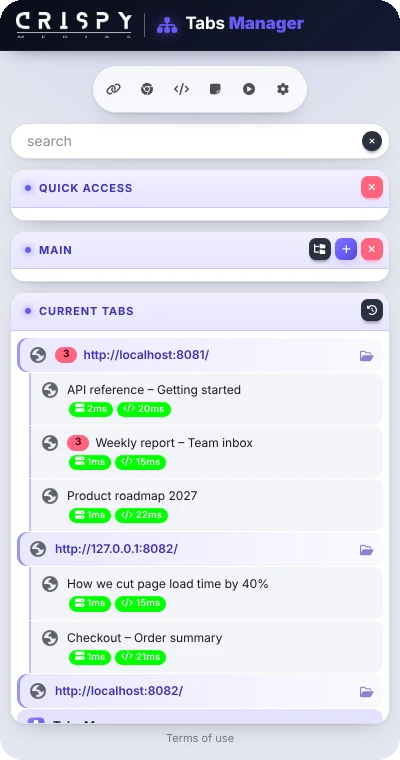
Una riga per sito, non una scheda per pagina
Tutte le schede aperte, ordinate per sito e colorate per finestra. Contatori, tempi di caricamento e badge multimediali ti dicono cosa succede in ognuna.
- Schede raggruppate per sito, con il loro numero
- Contatori dei non letti e tempi di caricamento
- Trascina tra le finestre, visualizzazione divisa con un clic
Note e cose da fare
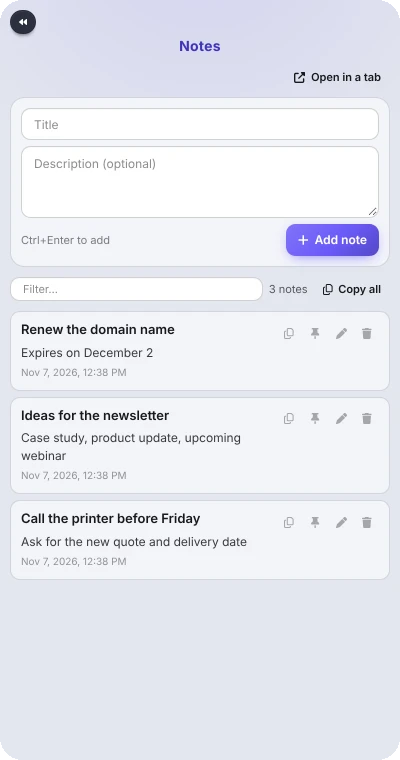
Le tue note e liste di cose da fare, accanto alle schede
Annota un'idea senza lasciare la pagina, tieni una lista di cose da fare per ogni sito su cui lavori e fissa l'essenziale nella home del pannello.
- Note, e note per ogni preferito
- Una lista di cose da fare per sito, con un contatore sulle sue schede
- Fissa una nota o un'attività nella home del pannello
Impostazioni
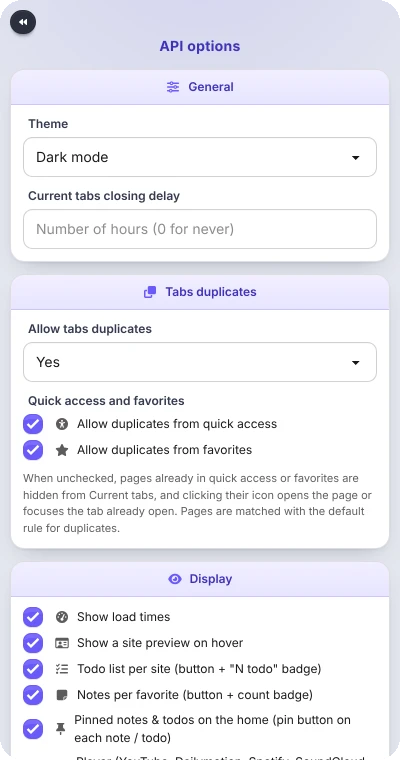
Decidi tu cosa mostrare
Tema chiaro o scuro, regole per i duplicati, chiusura automatica: e ogni singola funzione si può attivare o disattivare, così il pannello mostra esattamente ciò che usi.
- Ogni funzione ha il suo interruttore
- Regole per duplicati e chiusura adatte al tuo modo di lavorare
- Esporta e importa tutti i tuoi dati in un solo file
Tutto incluso
Ogni funzione, a un clic
Nessuna funzione bloccata dietro un aggiornamento: tutto ciò che vedi qui sotto è nell'estensione.
- Schede ordinate per sito Ogni scheda aperta raggruppata per sito, con il numero di schede di ciascuno.
- Più finestre Ogni finestra ha il suo colore: vedi dove si trova una scheda e vai lì.
- Trascina e rilascia Sposta le schede tra le finestre, o in una nuova, con il mouse.
- Schede duplicate Le copie della stessa pagina vengono chiuse per te, o consentite sito per sito.
- Chiudere le schede inattive Le schede che non usi da ore si chiudono da sole, se lo desideri.
- Visualizzazione divisa Due schede affiancate con un clic, in modo nativo sulle versioni recenti di Chrome.
- Contatori dei non letti «(3) Posta in arrivo» diventa un badge rosso sulla scheda, sul suo sito e sul suo preferito.
- Tempi di caricamento Tempo di risposta del server e di pagina pronta, misurati dal browser.
- Anteprima del sito Passa il mouse su una scheda per vederne titolo, descrizione e immagine di condivisione.
- Controlli multimediali Vedi quale scheda sta suonando, poi avviala, mettila in pausa o silenziala dal pannello.
- Accesso rapido e preferiti Link rapidi e spazi di preferiti, salvati nei segnalibri di Chrome.
- Note e note fissate Note, note per preferito e note fissate nella home del pannello.
- Lista di cose da fare per sito Una lista di cose da fare per ogni sito, con un contatore direttamente sulle sue schede.
- Cronologia e scorciatoie di Chrome La cronologia recente e le pagine di Chrome, dal pannello.
- Lettore YouTube, Dailymotion, Spotify o SoundCloud nel pannello o in una mini finestra.
- Temi e impostazioni Tema chiaro o scuro, e ogni funzione si può attivare o disattivare.
- Esportazione e importazione Esporta tutti i tuoi dati in un file e importalo ovunque.
Per sviluppatori
Una cassetta degli attrezzi nel pannello laterale
Gli sviluppatori web hanno quattro strumenti opzionali, sempre a portata di mano accanto alla pagina su cui lavorano. Non sei uno sviluppatore? Disattivali con un clic.
- Funzioni PHP Più di cento funzioni PHP 8 emulate, regex comprese, con output var_dump.
- Browser di icone Font Awesome, Bootstrap Icons, Glyphicons ed emoji animate Noto, copiate con un clic.
- Generatori CSS3 Gradienti, colori, palette, easing, unità, flex e grid, filtri e clip-path.
- Galleria di componenti 100 componenti daisyUI e Bootstrap con demo dal vivo e il loro HTML.
Privacy
I tuoi dati non lasciano mai il browser
Tabs Manager non ha account, server né statistiche. Le tue impostazioni, note e liste sono salvate nel tuo profilo Chrome, e nulla ci viene mai inviato.
Leggi l'informativa sulla privacy- Nessun account da creare, nessun accesso
- Niente server, niente statistiche, niente pubblicità
- Dati salvati localmente nel tuo profilo Chrome
- Ogni autorizzazione spiegata, con parole semplici
Inizia
Pronto in meno di un minuto
- 1 Aggiungila a Chrome Installa Tabs Manager dal Chrome Web Store.
- 2 Fissala Fissa la sua icona alla barra degli strumenti, poi fai clic per aprire il pannello laterale.
- 3 Rendila tua Scegli un tema e attiva le funzioni che vuoi nelle impostazioni.
FAQ
Domande che potresti farti
Mi serve un account?
No. Nessuna registrazione e nessun accesso: installala e funziona. E niente pubblicità.
Con quali browser funziona?
Google Chrome 116 o successivo. Anche i browser basati su Chrome che supportano le estensioni del pannello laterale dovrebbero funzionare.
Raccoglie i miei dati di navigazione?
No. Tutto resta nel tuo browser: non abbiamo alcun server a cui inviarli. Le uniche richieste sono quelle che fai tu, come riprodurre un link di YouTube nel lettore.
Chiuderà schede senza chiedere?
Solo se lo attivi. I duplicati sono consentiti e la chiusura automatica è disattivata finché non li cambi nelle impostazioni.
Posso trasferire la mia configurazione su un altro computer?
Sì: esporta tutti i tuoi dati in un file dalle impostazioni, poi importalo sull'altro computer. Accesso rapido e preferiti sono anche segnalibri di Chrome, sincronizzati con il tuo profilo.
Non mi servono gli strumenti per sviluppatori, posso nasconderli?
Certo. Ogni funzione, strumenti per sviluppatori compresi, si può attivare o disattivare nelle impostazioni.
Riprendi il controllo delle tue schede
Privata, completa e pronta in un minuto.