
 Tabs Manager
ru
Расширение для Chrome
Все ваши вкладки,
разложенные по сайтам.
Tabs Manager показывает каждую открытую вкладку по сайтам и окнам на боковой панели Chrome, закрывает дубликаты и держит ваши заметки, списки дел и любимые ссылки рядом.
- Все функции включены
- Без аккаунта, без слежки
- Живёт на боковой панели
Зачем Tabs Manager
Слишком много вкладок? Больше нет.
Сорок вкладок в трёх окнах, одна и та же страница открыта четыре раза, где-то играет музыка… Tabs Manager даёт обзор, которого не может дать полоса вкладок Chrome.
-
Находите
Вкладки сгруппированы по сайтам, окна выделены цветом, есть поиск и предпросмотр при наведении: нужная вкладка — с первого взгляда.
-
Наводите порядок
Дубликаты закрываются за вас, а неактивные вкладки — через выбранное вами время: меньше памяти, меньше беспорядка.
-
Организуйте
Быстрый доступ, пространства избранного, заметки и список дел для каждого сайта — всё на одной панели.
Вкладки
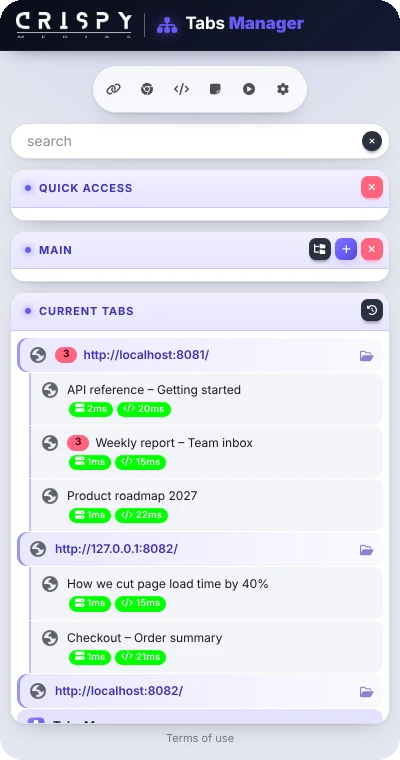
Одна строка на сайт, а не одна вкладка на страницу
Все открытые вкладки, отсортированные по сайтам и окрашенные по окнам. Счётчики, время загрузки и медиазначки показывают, что происходит в каждой из них.
- Вкладки сгруппированы по сайтам, с их количеством
- Счётчики непрочитанного и время загрузки страниц
- Перетаскивание между окнами, разделённый экран одним кликом
Заметки и дела
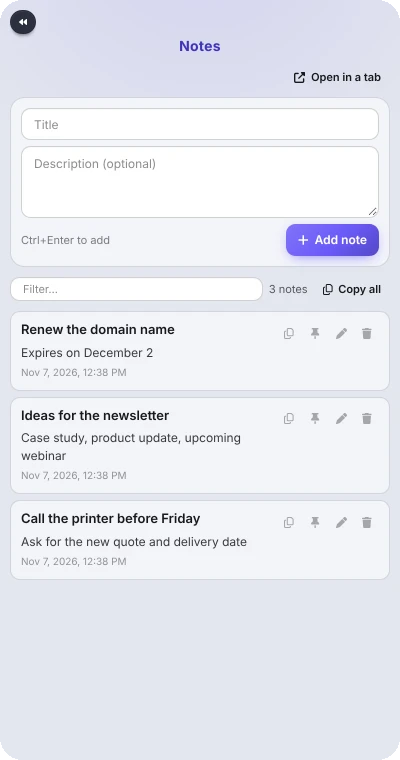
Ваши заметки и списки дел — рядом с вкладками
Запишите идею, не покидая страницу, ведите список дел для каждого сайта, с которым работаете, и закрепите главное на стартовом экране панели.
- Заметки, в том числе для каждого избранного
- Список дел для каждого сайта со счётчиком на его вкладках
- Закрепите заметку или задачу на стартовом экране панели
Настройки
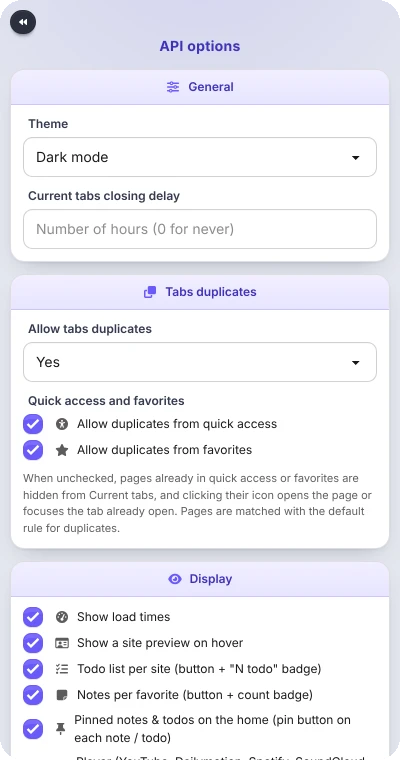
Вы решаете, что показывать
Светлая или тёмная тема, правила для дубликатов, автоматическое закрытие — и каждую функцию можно включить или выключить, чтобы панель показывала именно то, чем вы пользуетесь.
- У каждой функции свой переключатель
- Правила для дубликатов и закрытия под ваш стиль работы
- Экспорт и импорт всех данных одним файлом
Всё включено
Каждая функция — в один клик
Ни одна функция не спрятана за платным обновлением: всё, что ниже, уже есть в расширении.
- Вкладки по сайтам Каждая открытая вкладка сгруппирована по сайту, с количеством вкладок каждого сайта.
- Несколько окон У каждого окна свой цвет: видно, где вкладка, и можно сразу к ней перейти.
- Перетаскивание Перемещайте вкладки мышью между окнами или в новое окно.
- Дубликаты вкладок Копии одной и той же страницы закрываются за вас или разрешаются для отдельных сайтов.
- Закрытие неактивных вкладок Вкладки, которыми вы не пользовались часами, закрываются сами, если вы этого хотите.
- Разделённый экран Две вкладки рядом одним кликом, нативно в новых версиях Chrome.
- Счётчики непрочитанного «(3) Входящие» превращается в красный значок на вкладке, её сайте и в избранном.
- Время загрузки страниц Время ответа сервера и готовности страницы, измеренные браузером.
- Предпросмотр сайта Наведите курсор на вкладку, чтобы увидеть её заголовок, описание и изображение для соцсетей.
- Управление медиа Узнайте, какая вкладка играет, и запускайте, ставьте на паузу или выключайте звук с панели.
- Быстрый доступ и избранное Быстрые ссылки и пространства избранного, сохранённые в закладках Chrome.
- Заметки и закреплённые заметки Заметки, заметки для избранного и закреплённые заметки на стартовом экране панели.
- Список дел для сайта Список дел для каждого сайта со счётчиком прямо на его вкладках.
- История и ярлыки Chrome Недавняя история и собственные страницы Chrome — прямо с панели.
- Плеер YouTube, Dailymotion, Spotify или SoundCloud на панели или в мини-окне.
- Темы и настройки Светлая или тёмная тема, и каждую функцию можно включить или выключить.
- Экспорт и импорт Экспортируйте все данные в один файл и импортируйте где угодно.
Для разработчиков
Набор инструментов на боковой панели
Веб-разработчики получают четыре дополнительных инструмента, всегда под рукой рядом со страницей, над которой работают. Не разработчик? Отключите их одним кликом.
- Функции PHP Более ста эмулированных функций PHP 8, включая regex, с выводом var_dump.
- Браузер иконок Font Awesome, Bootstrap Icons, Glyphicons и анимированные эмодзи Noto, копируются одним кликом.
- Генераторы CSS3 Градиенты, цвета, палитры, easing, единицы, flex и grid, фильтры и clip-path.
- Галерея компонентов 100 компонентов daisyUI и Bootstrap с живыми демо и их HTML.
Конфиденциальность
Ваши данные никогда не покидают браузер
У Tabs Manager нет аккаунта, сервера и аналитики. Ваши настройки, заметки и списки хранятся в вашем профиле Chrome, и нам ничего не отправляется.
Прочитать политику конфиденциальности- Не нужно создавать аккаунт или входить
- Без сервера, без аналитики, без рекламы
- Данные хранятся локально в вашем профиле Chrome
- Каждое разрешение объяснено простыми словами
Начало работы
Готово меньше чем за минуту
- 1 Добавьте в Chrome Установите Tabs Manager из Chrome Web Store.
- 2 Закрепите Закрепите значок на панели инструментов и нажмите на него, чтобы открыть боковую панель.
- 3 Настройте под себя Выберите тему и включите нужные функции в настройках.
Вопросы и ответы
Вопросы, которые у вас могут возникнуть
Нужен ли аккаунт?
Нет. Ни регистрации, ни входа: установите — и всё работает. И никакой рекламы.
С какими браузерами оно работает?
Google Chrome 116 или новее. Браузеры на основе Chrome, поддерживающие расширения боковой панели, тоже должны работать.
Собирает ли оно данные о моих посещениях?
Нет. Всё остаётся в вашем браузере: у нас нет сервера, куда их отправлять. Выполняются только те запросы, которые вы сами делаете, например воспроизведение ссылки YouTube в плеере.
Будет ли оно закрывать вкладки без спроса?
Только если вы это включите. Дубликаты разрешены, а автоматическое закрытие выключено, пока вы не измените это в настройках.
Можно ли перенести настройки на другой компьютер?
Да: экспортируйте все данные в файл в настройках, затем импортируйте его на другом компьютере. Быстрый доступ и избранное к тому же являются закладками Chrome, синхронизированными с вашим профилем.
Мне не нужны инструменты разработчика, можно их скрыть?
Конечно. Каждую функцию, включая инструменты разработчика, можно включить или выключить в настройках.
Верните контроль над вкладками
Приватно, полноценно и готово за минуту.