
 Tabs Manager
fr
Extension Chrome
Tous vos onglets,
triés par site.
Tabs Manager liste chaque onglet ouvert par site et par fenêtre dans le panneau latéral de Chrome, ferme les doublons et garde vos notes, listes de tâches et liens favoris juste à côté.
- Toutes les fonctions incluses
- Sans compte, sans pistage
- Dans le panneau latéral
Pourquoi Tabs Manager
Trop d'onglets ? C'est fini.
Quarante onglets dans trois fenêtres, la même page ouverte quatre fois, cet onglet qui joue de la musique quelque part… Tabs Manager vous donne la vue d'ensemble que la barre d'onglets de Chrome ne peut pas offrir.
-
Retrouver
Onglets regroupés par site, fenêtres en couleur, un champ de recherche et un aperçu au survol : l'onglet qu'il vous faut, en un coup d'œil.
-
Faire le ménage
Doublons fermés pour vous et onglets inactifs fermés après le délai de votre choix : moins de mémoire, moins de désordre.
-
Organiser
Accès rapide, espaces de favoris, notes et une liste de tâches pour chaque site, le tout dans le même panneau.
Onglets
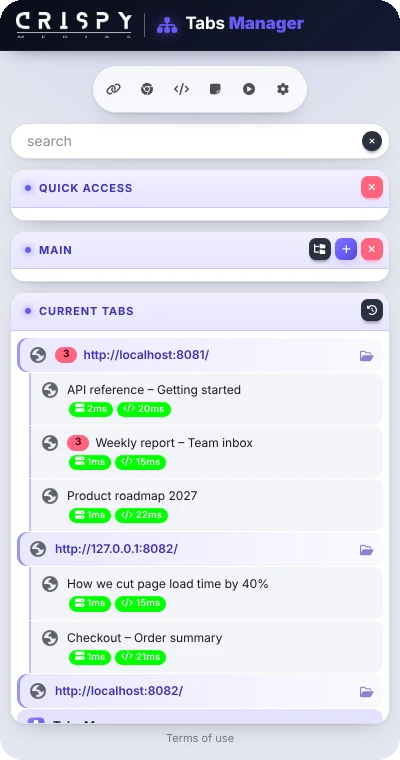
Une ligne par site, pas un onglet par page
Tous vos onglets ouverts, triés par site et colorés par fenêtre. Compteurs, temps de chargement et badges média vous disent ce qui se passe dans chacun d'eux.
- Onglets regroupés par site, avec leur nombre
- Compteurs de non-lus et temps de chargement des pages
- Glisser-déposer entre fenêtres, écran partagé en un clic
Notes et tâches
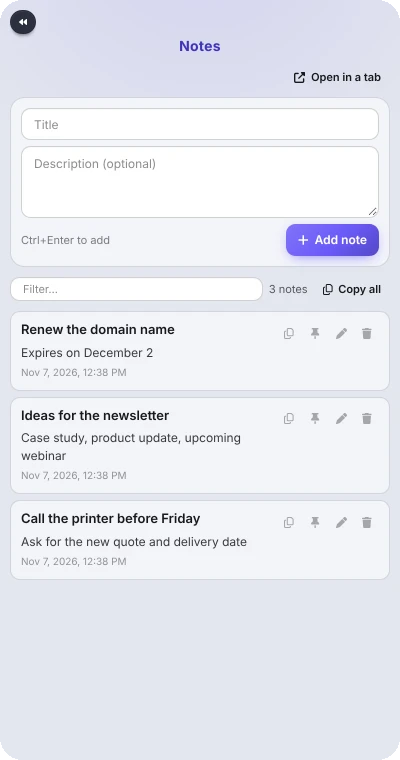
Vos notes et listes de tâches, à côté de vos onglets
Notez une idée sans quitter la page, gardez une liste de tâches pour chaque site sur lequel vous travaillez et épinglez l'essentiel sur l'accueil du panneau.
- Des notes, et des notes pour chaque favori
- Une liste de tâches par site, avec un compteur sur ses onglets
- Épinglez une note ou une tâche sur l'accueil du panneau
Réglages
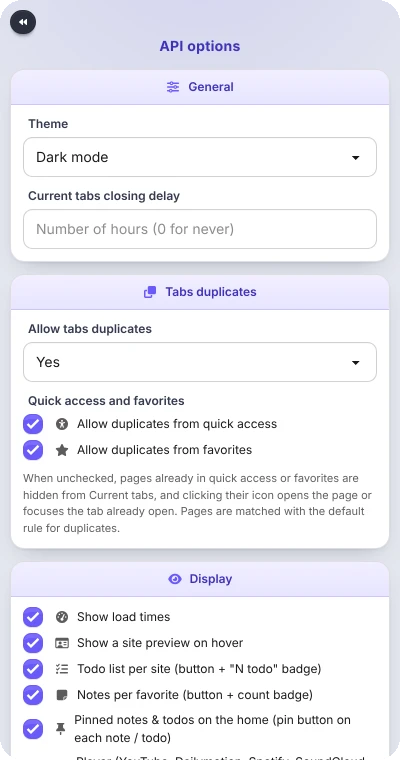
Vous décidez de ce qui s'affiche
Thème clair ou sombre, règles de doublons, fermeture automatique : et chaque fonction peut être activée ou désactivée, pour que le panneau affiche exactement ce que vous utilisez.
- Chaque fonction a son propre interrupteur
- Des règles de doublons et de fermeture adaptées à votre façon de travailler
- Exportez et importez toutes vos données dans un seul fichier
Tout est inclus
Chaque fonction, à un clic
Aucune fonction réservée à une version supérieure : tout ce qui suit est dans l'extension.
- Onglets triés par site Chaque onglet ouvert regroupé par site, avec le nombre d'onglets de chacun.
- Plusieurs fenêtres Chaque fenêtre a sa couleur : voyez où se trouve un onglet et allez-y.
- Glisser-déposer Déplacez les onglets entre fenêtres, ou dans une nouvelle, à la souris.
- Onglets en double Les copies d'une même page sont fermées pour vous, ou autorisées site par site.
- Fermer les onglets inactifs Les onglets inutilisés depuis des heures se ferment tout seuls, si vous le souhaitez.
- Écran partagé Deux onglets côte à côte en un clic, nativement sur les Chrome récents.
- Compteurs de non-lus « (3) Boîte de réception » devient un badge rouge sur l'onglet, son site et son favori.
- Temps de chargement des pages Temps de réponse du serveur et de page prête, mesurés par le navigateur.
- Aperçu du site Survolez un onglet pour voir son titre, sa description et son image de partage.
- Contrôle des médias Voyez quel onglet joue, puis lancez, mettez en pause ou coupez le son depuis le panneau.
- Accès rapide et favoris Liens rapides et espaces de favoris, enregistrés dans vos favoris Chrome.
- Notes et notes épinglées Des notes, des notes par favori, et des notes épinglées sur l'accueil du panneau.
- Liste de tâches par site Une liste de tâches pour chaque site, avec un compteur directement sur ses onglets.
- Historique et raccourcis Chrome L'historique récent et les pages de Chrome, depuis le panneau.
- Lecteur YouTube, Dailymotion, Spotify ou SoundCloud dans le panneau ou une mini-fenêtre.
- Thèmes et réglages Thème clair ou sombre, et chaque fonction peut être activée ou désactivée.
- Export et import Exportez toutes vos données dans un fichier, importez-le où vous voulez.
Pour les développeurs
Une boîte à outils dans votre panneau latéral
Les développeurs web disposent de quatre outils optionnels, toujours à portée de main à côté de la page sur laquelle ils travaillent. Pas développeur ? Désactivez-les en un clic.
- Fonctions PHP Plus de cent fonctions PHP 8 émulées, regex comprises, avec un affichage var_dump.
- Navigateur d'icônes Font Awesome, Bootstrap Icons, Glyphicons et les emoji animés Noto, copiés en un clic.
- Générateurs CSS3 Dégradés, couleurs, palettes, courbes d'animation, unités, flex et grid, filtres et clip-path.
- Galerie de composants 100 composants daisyUI et Bootstrap avec démos en direct et leur HTML.
Confidentialité
Vos données ne quittent jamais votre navigateur
Tabs Manager n'a ni compte, ni serveur, ni statistiques. Vos réglages, notes et listes sont enregistrés dans votre profil Chrome, et rien ne nous est jamais envoyé.
Lire la politique de confidentialité- Aucun compte à créer, aucune connexion
- Ni serveur, ni statistiques, ni publicité
- Données enregistrées localement dans votre profil Chrome
- Chaque permission expliquée, en termes simples
Démarrer
Prêt en moins d'une minute
- 1 Ajoutez-la à Chrome Installez Tabs Manager depuis le Chrome Web Store.
- 2 Épinglez-la Épinglez son icône dans la barre d'outils, puis cliquez dessus pour ouvrir le panneau latéral.
- 3 Personnalisez-la Choisissez un thème et activez les fonctions que vous voulez dans les réglages.
FAQ
Les questions que vous vous posez
Faut-il un compte ?
Non. Pas d'inscription ni de connexion : installez-la et elle fonctionne. Pas de publicité non plus.
Avec quels navigateurs fonctionne-t-elle ?
Google Chrome 116 ou plus récent. Les navigateurs basés sur Chrome qui gèrent les extensions de panneau latéral devraient aussi fonctionner.
Collecte-t-elle mes données de navigation ?
Non. Tout reste dans votre navigateur : nous n'avons aucun serveur où les envoyer. Les seules requêtes faites sont celles que vous demandez, comme lire un lien YouTube dans le lecteur.
Va-t-elle fermer des onglets sans demander ?
Seulement si vous l'activez. Les doublons sont autorisés et la fermeture automatique est désactivée tant que vous ne les changez pas dans les réglages.
Puis-je transférer ma configuration sur un autre ordinateur ?
Oui : exportez toutes vos données dans un fichier depuis les réglages, puis importez-le sur l'autre ordinateur. L'accès rapide et les favoris sont aussi des favoris Chrome, synchronisés avec votre profil.
Je n'ai pas besoin des outils de développement, puis-je les masquer ?
Bien sûr. Chaque fonction, outils de développement compris, peut être activée ou désactivée dans les réglages.
Reprenez le contrôle de vos onglets
Privée, complète et prête en une minute.