
 Tabs Manager
uk
Розширення для Chrome
Усі ваші вкладки,
впорядковані за сайтами.
Tabs Manager показує кожну відкриту вкладку за сайтами й вікнами на бічній панелі Chrome, закриває дублікати й тримає ваші нотатки, списки завдань і улюблені посилання поруч.
- Усі функції включено
- Без облікового запису, без стеження
- Живе на бічній панелі
Чому Tabs Manager
Забагато вкладок? Більше ні.
Сорок вкладок у трьох вікнах, та сама сторінка відкрита чотири рази, вкладка, що десь грає музику… Tabs Manager дає вам огляд, якого не може дати рядок вкладок Chrome.
-
Знаходьте
Вкладки, згруповані за сайтами, кольорові вікна, поле пошуку й попередній перегляд під курсором: потрібна вкладка з першого погляду.
-
Наводьте лад
Дублікати закриваються за вас, а неактивні вкладки — через обраний вами час: менше пам'яті, менше безладу.
-
Організовуйте
Швидкий доступ, простори обраного, нотатки та список завдань для кожного сайту — усе на одній панелі.
Вкладки
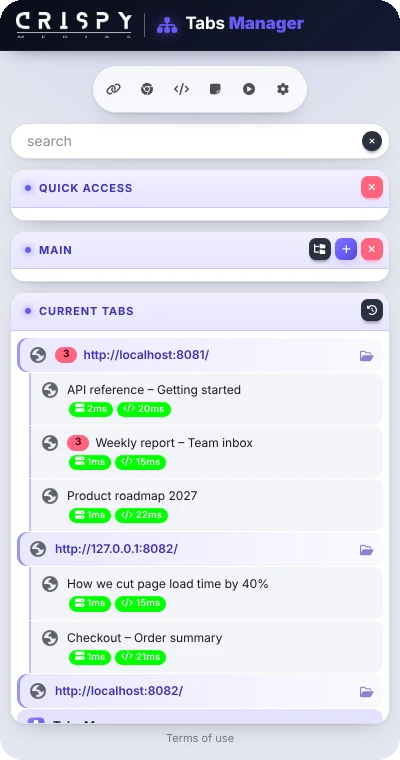
Один рядок на сайт, а не одна вкладка на сторінку
Усі відкриті вкладки, впорядковані за сайтами й позначені кольором вікна. Лічильники, час завантаження та медіазначки показують, що відбувається в кожній із них.
- Вкладки, згруповані за сайтами, з їхньою кількістю
- Лічильники непрочитаного й час завантаження сторінок
- Перетягування між вікнами, розділений екран одним кліком
Нотатки й завдання
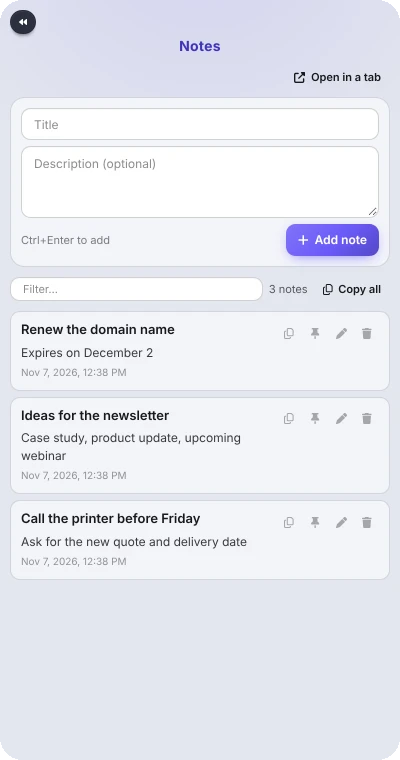
Ваші нотатки та списки завдань — поруч із вкладками
Запишіть ідею, не виходячи зі сторінки, ведіть список завдань для кожного сайту, з яким працюєте, і закріпіть головне на початковому екрані панелі.
- Нотатки, а також нотатки для кожного обраного
- Список завдань для кожного сайту з лічильником на його вкладках
- Закріпіть нотатку чи завдання на початковому екрані панелі
Налаштування
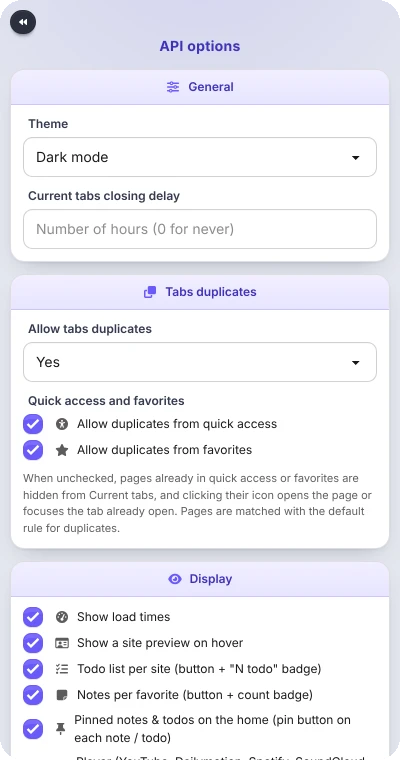
Ви вирішуєте, що показувати
Світла чи темна тема, правила для дублікатів, автоматичне закриття — і кожну функцію можна ввімкнути чи вимкнути, щоб панель показувала саме те, чим ви користуєтеся.
- Кожна функція має власний перемикач
- Правила для дублікатів і закриття під ваш стиль роботи
- Експорт та імпорт усіх даних одним файлом
Усе включено
Кожна функція — за один клік
Жодна функція не захована за платним оновленням: усе, що нижче, уже є в розширенні.
- Вкладки за сайтами Кожна відкрита вкладка згрупована за сайтом, із кількістю вкладок кожного сайту.
- Кілька вікон Кожне вікно має свій колір: бачите, де вкладка, і переходите до неї.
- Перетягування Переміщуйте вкладки мишею між вікнами або в нове вікно.
- Дублікати вкладок Копії тієї самої сторінки закриваються за вас або дозволяються для окремих сайтів.
- Закриття неактивних вкладок Вкладки, якими ви не користувалися годинами, закриваються самі, якщо бажаєте.
- Розділений екран Дві вкладки поруч одним кліком, нативно в нових версіях Chrome.
- Лічильники непрочитаного «(3) Вхідні» стає червоним значком на вкладці, її сайті та в обраному.
- Час завантаження сторінок Час відповіді сервера й готовності сторінки, виміряні браузером.
- Попередній перегляд сайту Наведіть курсор на вкладку, щоб побачити її заголовок, опис і зображення для поширення.
- Керування медіа Дізнайтеся, яка вкладка грає, і відтворюйте, призупиняйте чи вимикайте звук із панелі.
- Швидкий доступ і обране Швидкі посилання й простори обраного, збережені в закладках Chrome.
- Нотатки й закріплені нотатки Нотатки, нотатки для обраного й закріплені нотатки на початковому екрані панелі.
- Список завдань для сайту Список завдань для кожного сайту з лічильником просто на його вкладках.
- Історія та ярлики Chrome Нещодавня історія та власні сторінки Chrome — просто з панелі.
- Плеєр YouTube, Dailymotion, Spotify чи SoundCloud на панелі або в міні-вікні.
- Теми й налаштування Світла чи темна тема, і кожну функцію можна ввімкнути чи вимкнути.
- Експорт та імпорт Експортуйте всі дані в один файл та імпортуйте будь-де.
Для розробників
Набір інструментів на бічній панелі
Веброзробники отримують чотири додаткові інструменти, завжди під рукою поруч зі сторінкою, над якою працюють. Не розробник? Вимкніть їх одним кліком.
- Функції PHP Понад сто емульованих функцій PHP 8, зокрема regex, із виводом var_dump.
- Переглядач значків Font Awesome, Bootstrap Icons, Glyphicons і анімовані емодзі Noto, копіюються одним кліком.
- Генератори CSS3 Градієнти, кольори, палітри, easing, одиниці, flex і grid, фільтри й clip-path.
- Галерея компонентів 100 компонентів daisyUI та Bootstrap із живими демо та їхнім HTML.
Конфіденційність
Ваші дані ніколи не залишають браузер
У Tabs Manager немає облікового запису, сервера й аналітики. Ваші налаштування, нотатки та списки зберігаються у вашому профілі Chrome, і нам нічого не надсилається.
Прочитати політику конфіденційності- Не треба створювати обліковий запис чи входити
- Без сервера, без аналітики, без реклами
- Дані зберігаються локально у вашому профілі Chrome
- Кожен дозвіл пояснено простими словами
Початок роботи
Готово менш ніж за хвилину
- 1 Додайте в Chrome Установіть Tabs Manager із Chrome Web Store.
- 2 Закріпіть Закріпіть значок на панелі інструментів і натисніть його, щоб відкрити бічну панель.
- 3 Налаштуйте під себе Виберіть тему й увімкніть потрібні функції в налаштуваннях.
Запитання й відповіді
Запитання, які у вас можуть виникнути
Чи потрібен обліковий запис?
Ні. Жодної реєстрації чи входу: установіть — і все працює. І жодної реклами.
З якими браузерами воно працює?
Google Chrome 116 або новіший. Браузери на основі Chrome, що підтримують розширення бічної панелі, теж мають працювати.
Чи збирає воно мої дані про перегляд?
Ні. Усе залишається у вашому браузері: у нас немає сервера, куди їх надсилати. Виконуються лише ті запити, які ви самі робите, наприклад відтворення посилання YouTube у плеєрі.
Воно закриватиме вкладки без запиту?
Лише якщо ви це ввімкнете. Дублікати дозволено, а автоматичне закриття вимкнено, доки ви не зміните це в налаштуваннях.
Чи можна перенести налаштування на інший комп'ютер?
Так: експортуйте всі дані у файл у налаштуваннях, а потім імпортуйте його на іншому комп'ютері. Швидкий доступ і обране — це також закладки Chrome, синхронізовані з вашим профілем.
Мені не потрібні інструменти розробника, чи можна їх приховати?
Звісно. Кожну функцію, зокрема інструменти розробника, можна ввімкнути чи вимкнути в налаштуваннях.
Поверніть контроль над вкладками
Приватне, повне й готове за хвилину.